
Conformément à la popularité des produits Apple, presque tous vos amis et collègues ont un appareil portable Apple, tel que iPhone 5S, iPhone 5, 3G, iPhone 4, iPhone 4S, iPod touch, iPad 2 ou même le nouvel iPad Air. Eh bien, peut-être, c'est une tendance. Et vous ne pouviez pas aider à acheter un iPad aussi. Vous ne vous êtes pas rendu compte de la complexité du transfert du fichier iPad jusqu'à ce que vous ayez votre propre iPad. Vous ne savez même pas comment ajouter des fichiers sur iPad avec iTunes sur votre ordinateur!
ne t'inquiète plus pour ça. ici, nous aimerions vous montrer comment charger des fichiers de votre disque dur à iTunes etPartage la bibliothèque iTunes avec iPadpas à pas. Tout d'abord, vous devez vous assurer que tous les fichiers que vous souhaitez transférer sur votre iPad sont sous les conditions strictes de l'iPad. Par exemple, vos fichiers vidéo sont en format MPEG-4 ou H.264. OK, commençons maintenant à ajouter des fichiers à votre iPad à partir de votre PC.
Conseils:si vous voulez obtenir des ressources de l'ipad de votre ami, nous vous recommandons fortementiPad au PC Transfertlogiciel pour vous aider. une fois que vous voulez transférer différents types de livres à lire sur ipad mini, alors nous vous recommandons fortement d'avoir une lecture sur un autre article,Transfert de livres depuis iPod touch vers iPad mini.
Didacticiel: Comment transférer et synchroniser des fichiers iTunes vers iPad?
Préparation:Si vous n'avez pas installé iTunes sur votre PC, vous pouvez aller àSite Web Apple OfficePour télécharger gratuitement iTunes et l'installer sur votre ordinateur en premier.
Étape 1: Ajouter des fichiers à la bibliothèque iTunes
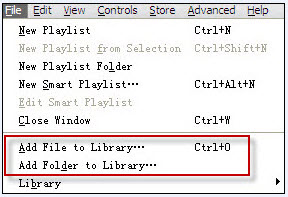
Après avoir installé iTunes sur votre PC, lancez-le et chargez vos fichiers locaux collectés dans iTunes en cliquant sur "Ajouter un fichier à la bibliothèque" ou "Ajouter un dossier à la bibliothèque" deDossierla liste déroulante. Ensuite, vous pouvez vérifier les fichiers importés dans les catégories de profil sous "Bibliothèque" sur la gauche.
Étape 2: Connectez l'iPad
Connectez votre iPad adoré à l'ordinateur avec un câble USB adapté lorsque vous achetez iPad. Ensuite, iTunes détectera automatiquement votre iPad et affichera vos informations iPad sur l'interface principale, y compris le nom, la capacité, la version du logiciel et le numéro de série. Vous pouvez ouvrir votre iPad et voir le contenu qui est déjà sur iPad en cliquant sur le type de fichier correspondant, comme la musique, les films, les podcasts, etc.
Étape 3: Synchronisez iTunes avec iPad
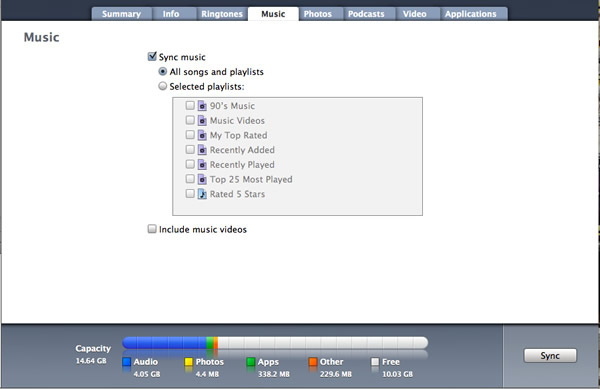
Il existe plusieurs méthodes avec lesquelles vous pouvez partager la bibliothèque iTunes avec l'iPad. Vous pouvez cliquer sur "Synchroniser" dans le menu déroulant Fichier ou appuyez sur le bouton Synchroniser sur le coin droit de l'interface principale. Pour partager une partie de vos fichiers iTunes, vous pouvez sélectionner l'option de type de fichier en haut et sélectionner des fichiers cibles pour le transfert Ici, nous allons prendre la musique comme exemple. Ouvrez l'onglet Musique et cochez Synchroniser la musique, puis choisissez toutes les chansons, les listes de lecture ou les listes de lecture sélectionnées, puis appuyez sur le bouton "Synchroniser". L'iTunes vous demandera ce qu'il faut faire ensuite, alors vous faites juste comme il vous le demande.
C'est tout! De cette façon, vous pouvez facilement transférer votre musique, vos vidéos, vos émissions de télévision, vos photos et bien plus encore, comme vous le souhaitez dans votre iPad via iTunes. Qu'est-ce que tu attends? Téléchargez gratuitement iTunes et essayez-le seul. S'amuser!

