
Vous avez des amis et vous souhaitez partager de superbes vidéos sur votre iPhone 5S. Ou vous êtes au milieu d'un film d'action épique sur votre iPhone 5S qui pourrait utiliser un peu plus d'écran. C'est pourquoi cet article entre, et ici, je vais vous montrer comment mettre des films sur votre iPhone pour jouer avec Apple TV.
Pointe:veux utiliser l'iphone comme un disque dur externe? Si oui, essayez ipubsoft adisk, ce qui vous permet demount iphone comme disque.
Étapes: comment diffuser des vidéos iPhone 5S vers Apple TV avec AirPlay
Qu'est-ce Que C'est Airplay. Eh bien, Airplay vous permet de diffuser sans fil ce qui est sur votre appareil ios à votre téléviseur HD et haut-parleurs via Apple TV. c'est un moyen simple de jouer sur le plus grand écran et le meilleur système de son de la maison. avec elle, vous pouvez diffuser des photos, des vidéos, de la musique, un safari ou toute autre application compatible Airplay. S'il vous plaît noter, vous devez vous assurer que votre iphone 5S et Apple TV sont connectés au même réseau wifi.
Following are the detailed steps of how to stream:
Étape 1: mise au point
Power on your Apple TV. Select the “Settings” option using your Apple TV remote control. Select the “AirPlay” option. After that select “On” to activate the AirPlay feature.
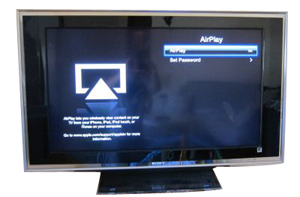
Étape 2: diffuser des films de l'iPhone 5S à l'Apple TV
Sur votre iPhone, le feu aux"Vidéos" application, ouvrir une vidéo et il sera automatiquement. L'icône AirPlay vous permet de transmettre facilement ce contenu à Apple TV. une fois à l' écran, vous pouvez voir une note sur iPhone: La vidéo joue sur Apple TV.
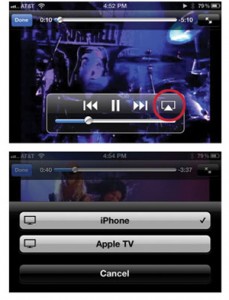
Autre façon de regarder des vidéos iPhone sur Apple TV
en fait, en plus de AirPlay, il y a une autre méthode qui vous permet d' atteindre le même objectif. les mesures sont: tout d' abord, transférer des vidéos iPhone vers un ordinateur aveciPubsoft transfer software, puis synchronisez les vidéos avec Apple TV avec iTunes.
1) Relier l'iPhone à l'ordinateur. Exécuter iPubsoft, puis exportez des vidéos depuis iPhone vers le disque dur de votre ordinateur.
2) Utilisez iTunes pour synchroniser les vidéos exportées dans l'étape ci-dessus vers Apple TV. Après la synchronisation, vous pourrez regarder des vidéos iPhone avec le grand écran d'Apple TV.

