iPubsoft Studio fournit
ProfessionnelPDF Convertisseur, ePub CréateuretiPad / iPhone / iPod Outils

Guide de l'utilisateur: Comment convertir des images JPEG dans Adobe PDF sur Mac?
Le guide étape par étape est écrit pour les utilisateurs Mac pour convertir des images JPEG en PDF avec iPubsoft.
1 Ajouter des fichiers JPEG
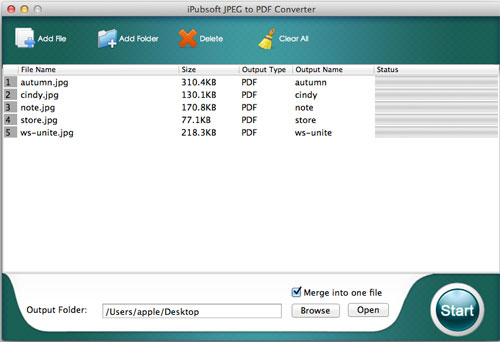
Au total, vous avez 3 options pour charger des fichiers image JPEG:
La première option pour importer des fichiers utilisedrag & dropopération, qui est le moyen le plus simple et directest ajouter des fichiers.
Le deuxième choix de l'ajout de fichiers JPEG est cliquant sur le bouton: ou
ou .Dans le dialogue pop-up, vous pouvez parcourir et localiser le dossier dans lequel contient des fichiers d'image JPEG.
La troisième voie est l'ajout de fichiers via cliquant"Fichier"> "Ajouter des fichiers ..."dans le menu supérieur.
Si vous voulez supprimer un ou tous les fichiers importés à partir du programme, le bouton de ou
ou peut vous aider.
2 Les réglages de sortie
L'option par défaut:Fusionner en un seul fichier, Vous permet d'enregistrer des fichiers JPEG importés dans un document PDF unique.Si vous ne devez fonctionnalité de fusion, vous pouvez décocher la case.
Cliquez bouton pour personnaliser un répertoire de sortie pour le fichier PDF créé.
Le convertisseur vous permet de définir les marges de PDF en cliquant"Modifier"> "Préférences":
3 Commencez conversion
Après avoir terminé tous les réglages nécessaires, cliquez simplement sur le bouton pour lancer la conversion.
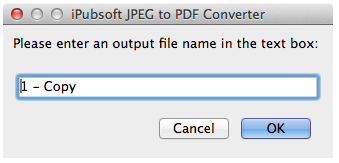
Si vous ne l'avez pas décocher l'option de fusion, alors vous devrez taper un nom de sortie pour le fichier PDF fusionné.
Que les gens disent
«Je suis tellement satisfait du résultat. Si vous avez besoin de convertir des photos JPEG ou d'autres formats dans le document Adobe PDF, je vous suggère d'essayer iPubsoft JPEG au format PDF Converter pour Mac."- Par Jenny, de Londres
"Je veux envoyer des photos à mon ami par courriel. Toutefois, son ordinateur ne peut pas reconnaître le format JPEG pour des raisons inconnues. Mes collègues introduits iPubsoft JPEG to PDF Converter pour Mac pour moi. Après la conversion, je envoyer le PDF créé à mon ami. Tous les problèmes ont disparu. "- Par Johnson, de New York
Prix

Produits connexes
Gratuit essayer ou acheter?


