iPubsoft Studio fournit
ProfessionnelPDF Convertisseur, ePub CréateuretiPad / iPhone / iPod Outils

Mode d'emploi
Vous souhaitez convertir vos collections de livres électroniques MOBI / PRC au format PDF sur un Mac?L'outil Mac MOBI au format PDF de conversion publié par iPubsoft peut vous aider beaucoup à rendre la tâche.Ceci est une application conviviale superbe qui le rend très simple à convertir des fichiers au format PDF MOBI.Juste quelques étapes simples nécessaires, vous pouvez transformer votre MOBI ou des fichiers de format PRC au format PDF avec aucun tracas.Suivez ci-dessous des conseils, vous pouvez à juste titre apprendre combien il est facile de convertir des fichiers MOBI et PRC au format PDF sur Mac avec cette MOBI spécifique à PDF Converter dans plusieurs secondes.
1 Charger des fichiers MOBI
Une fois que vous avez installé une course le MOBI / RPC à l'application de conversion de PDF, vous pouvez alors cliquer sur "Ajouter un fichier" ou "Ajouter le dossierBouton sur la barre d'outils "charge le MOBI source ou fichiers PRC dans le programme de votre dossier local Mac.
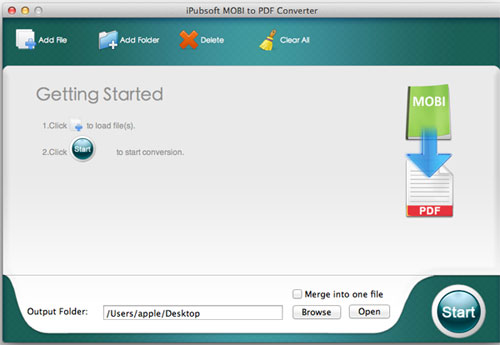
Remarque:Cette application Mac prend en charge la conversion par lots que vous pouvez sentir facile à charger plusieurs fichiers MOBI et PRC à un moment donné.
2Paramètres de sortie que le besoin
Pour régler la destination de sortie pour enregistrer les fichiers PDF, vous pouvez cliquer sur "FeuilleterBouton "dans leDossier de sortierégion.
En passant, si vous avez besoin, vous pouvez cliquer sur "iPubsoft MOBI à PDF Converter" dans le menu du haut et sélectionnez «Préférence» pour faire apparaître la petite "Paramètres de page" fenêtre.Dans cette fenêtre, vous pouvez régler la sortie taille de page PDF, ajouter le mot de passe ou de restriction à la PDF, etc., comme le besoin.
3Autre MOBI au format PDF sur Mac
Enfin, vous pouvez simplement cliquer sur le "Démarrer"Bouton pour laisser cette application Mac convertir tous vos fichiers ePub importés à un moment donné.
Ou vous pouvez aussi cliquer à droite sur un MOBI spécifique ou fichier PRC, puis choisissez "Autre Sélectionné"De faire une conversion de fichier unique avec facilité.
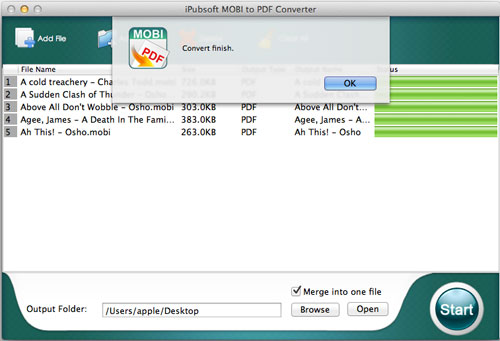
Une fois que la conversion est terminée, la barre d'état vous indiquera 100%.Ensuite, vous pouvez frapper laOuvrirbouton pour localiser et vérifier les fichiers de sortie PDF instantanément.
Que les gens disent
"Ceci est sans aucun doute un MOBI intelligent pour PDF Converter pour Mac. Il a déjà fait MOBI parfaite à la conversion PDF pour moi sur le Mac."- Par Carlos
«Ce programme offre une approche no-nonsense pour convertir MOBI au format PDF sur mon Mac. Et la fonction de fusion est également possible de combiner mes fichiers MOBI comme nécessité. Cela est bien."- Par Julie
Prix

Liens
Prêt à essai gratuit ou passer une commande maintenant?


