
IPubsoft Studio fournit
ProfessionnelPDF Convertisseur, ePub CréateuretIPad / iPhone / iPod Tools

Manuels de l'utilisateur - Comment combiner des fichiers PDF étape par étape?
Certains documents PDF doivent-ils être transformés en un fichier PDF unique mais plus grand pour une meilleure utilisation? En utilisant le Combinaison iPubsoft PDF spécifique, vous pouvez facilement combiner les documents PDF en un rapidement sans même faire preuve de tracas. Avec ce logiciel, vous pouvez simplement importer plusieurs fichiers PDF dans le programme, puis exporter un seul document PDF combiné après quelques clics. Vous vous demandez comment fonctionne ce professionnel PDF Combiner? Suivez simplement les instructions ci-dessous pour l'essayer maintenant!
préparation: logiciels installations
Une fois que vous avez les archives .exe sur votre ordinateur, double-cliquer dessus pour installer le combinateur de PDF en suivant les instructions à l'écran d'installation étape par étape. Une fois terminé l'installation du logiciel, il va être une icône de bureau correspondante générée. Double-cliquez sur l'icône du Bureau de la combineur de PDF pour lancer le logiciel afin de se préparer pour fusionner les fichiers PDF en un seul. Ãtapes suivantes sont les opérations de détail de comment combiner des fichiers PDF.
1 Ajouter des fichiers PDF
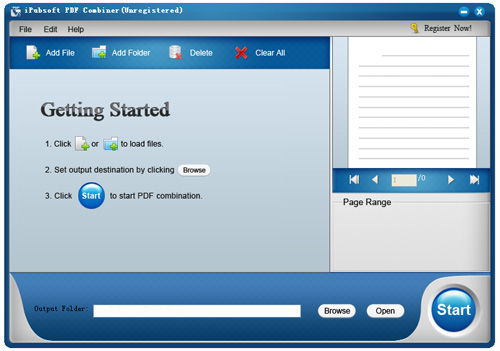
Une fois le démarrage du PDF Combiner, vous pouvez cliquer sur le \Ajouter Le Fichier\" ou \Ajouter le dossier" Pour localiser et importer les fichiers PDF source que vous souhaitez combiner en un seul.
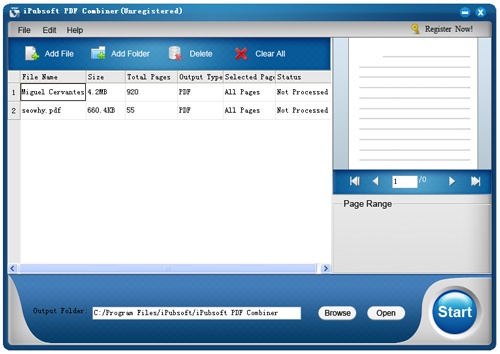
Conseils:Pour une charge de fichiers PDF beaucoup plus facile, vous pouvez directement glisser vos documents PDF source dans le dossier local, puis les déposer dans le volet gauche du programme. En quelques secondes, les fichiers PDF seront listés dans la fenêtre de gauche. Une fois chargés, les informations sur les fichiers apparaîtront dans la liste des fichiers, y compris le Nom du fichier, la taille, les pages totales, le type de sortie, l'état.
2 définir sortie destination
C'est une étape facultative pour vous. Si vous ignorez cette étape, le logiciel enregistrera le fichier PDF combiné dans le dossier de sortie par défaut sous le répertoire d'installation du logiciel. Une fois que vous souhaitez afficher le document PDF fusionné dans un dossier spécifié, vous pouvez cliquer sur "Parcourir" pour définir la destination de sortie que vous préférez.
3FusionPlusieurs fichiers PDF
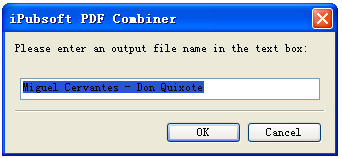
Une fois que vous avez fini de télécharger tous vos fichiers PDF recherchés et de définir une destination de sortie appropriée, vous pouvez cliquer sur \Début" Pour combiner les documents PDF en un seul fichier PDF. Avant la combinaison, une fenêtre sera générée pour vous demander d'entrer un nom pour le fichier fusionné.
Une fois le démarrage de la combinaison PDF, une barre d'état derrière chaque document PDF vous montrera combien est traité. Une fois que toutes les barres d'état apparaissent100%, Cela signifiait une combinaison réussie. Et puis vous pouvez simplement cliquer sur le \Ouvert" Option pour localiser et vérifier le fichier PDF fusionné.
quel Say populaire ?
"Ce petit PDF Combiner est un logiciel très spécial et excellent. Cela m'a beaucoup aidé pour fusionner mes fichiers PDF dans un tout nouveau rapidement.\-Par Austin
"Cela me permet de sauver ma vie. Merci. Maintenant, avec cette petite application, je peux organiser et batch imprimer mes fichiers PDF de manière plus pratique. C'est tellement génial!\- M. De
Prix

Liens rapides
Prêt à essayer ou acheter?


