iPubsoft Studio fournit
ProfessionnelPDF Convertisseur, ePub CréateuretiPad / iPhone / iPod Outils

Guide de l'utilisateur - Comment Créer PDF sur Mac Etape par étape?
Peut-être vous avez reçu un message électronique important ou une pièce jointe et souhaitez enregistrer en tant que PDF. Alors comment faire un document PDF sur Mac ? Vous savez probablement que vous pouvez créer des fichiers PDF avec aperçu, cependant, aperçu ne supporte pas les processus batch.
iPubsoft PDF Creator pour Macest une application simple, léger, drag-and-drop qui vous permettra de faire un document PDF à partir de l'image, le texte et les fichiers Word de.Le point le plus attrayant est sa facilitationtemps différéle traitement, ce qui peut vous faire économiser beaucoup de temps si vous avez un certain nombre de fichiers à traiter.Voici des étapes simples pour vous dire comment faire des fichiers PDF sur Mac OS X avec ce programme puissant.
1 Importer une image ou un fichier texte (s)
Après le lancement du programme, la première chose est de choisir le type de conversion:Image to PDF, Texte au format PDF, Word au format PDFMOBI ou PDF.Dans l'image en mode PDF, vous pouvez convertir JPG, PNG, BMP, GIF, TIFF ainsi que d'autres types d'images au format PDF.En texte au format PDF, vous pouvez obtenir un fichier PDF créé à partir de simples fichiers TXT.Dans Word au format PDF, vous pouvez créer des fichiers PDF à partir de fichiers DOCX.Choisir MOBI en mode PDF, vous serez en mesure d'enregistrer des fichiers au format PDF MOBI.
CliquezAjouter un fichierd'importer vos photos désirées ou des fichiers texte.Si vous avez un dossier entier pour la conversion, cliquez sur leAjouter le dossierbouton pour charger ce que vous voulez.Si les fichiers sont importés avec succès, vous pouvez voir les informations de fichier répertorié dans la liste des fichiers comme le nom de fichier, la taille, etc.
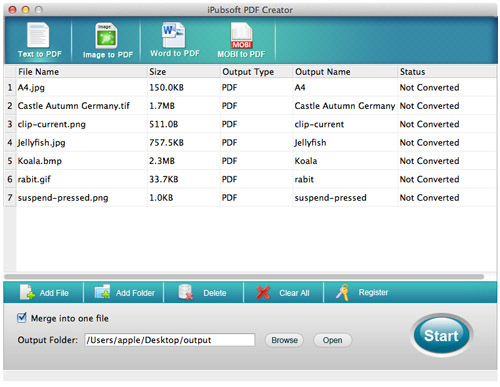
En outre, vous pouvez ajouter des fichiers à partir du menu.CliquezFichier -> Ajouter un fichier (s) ou Ajouter un dossier ...de naviguer et de trouver ce dont vous avez besoin.
à la barre d'outils en bas, il ya d'autres options commeSupprimer, Tout supprimer, enregistrerqui peut répondre à vos différentes demandes.
2 Personnaliser dossier de sortie
Sélectionnez un répertoire de sortie pour sauver votre PDF créé en appuyant sur le petit bouton de l'ellipse -Feuilleter.
3Commencez Création de PDF
Une fois tous les réglages nécessaires effectués, vous pouvez cliquer sur le bouton en bas à droiteDémarrerpour commencer à créer des fichiers PDF sur Mac.Quelques secondes plus tard, le processus peut être terminé.Maintenant, vous pouvez frapper laOuvrirbouton pour afficher le résultat.
4 Réglages optionnels
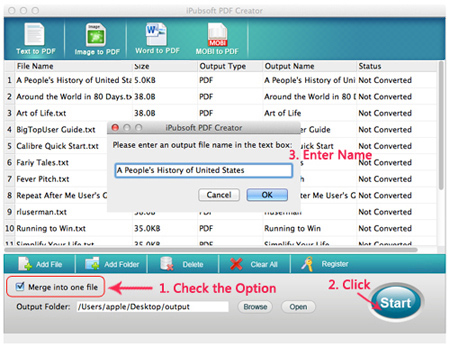
Fonction Fusionner:
Parfois, vous pouvez avoir besoin de fusionner des fichiers d'images ou des fichiers texte multiples dans un seul document PDF.La fonction de fusion de iPubsoft sera utile.
Définir Paramètres de la page:
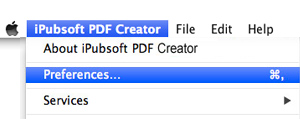
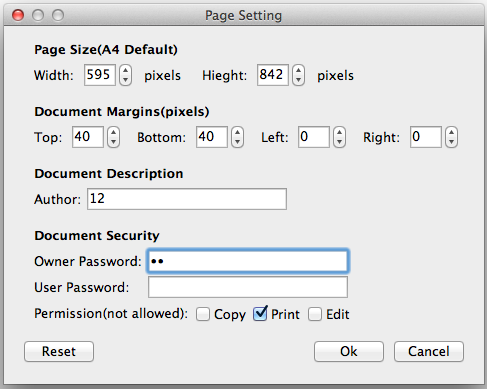
Les fichiers PDF créés peuvent être personnalisés selon vos besoins.Dans le menu du haut, cliquez iPubsoft PDF Creator> Préférences.
Dans la boîte de dialogue Paramètres de page pop-up, vous pouvez définir les marges de haut, gauche, droite, bas, définissez la taille de page, description du document, la sécurité des documents, etc., comme le besoin.
Critiques d'utilisateurs
"Très simple à utiliser pour moi de créer des fichiers PDF de haute qualité sur Mac. Ne pas prendre du retard atrocement long pour ouvrir comme Adobe Acrobat ne. Je vais recommander cet excellent outil à mes nombreux amis."- Par Annie
"Extrêmement facile à utiliser et il me permet de faire un fichier PDF fusionné. Vous avez fait un excellent travail!"- Par Robin James
"Version d'essai disponible, facilité d'utilisation et un coût relativement faible. Merci de fournir un tel grand programme."- Par Lars Frydkaer
Prix

Liens
Essai gratuit ou Achat Maintenant?


