iPubsoft Studio fournit
ProfessionnelPDF Convertisseur, ePub CréateuretiPad / iPhone / iPod Outils

Guide de l'utilisateur - Comment faire PDF étape par étape?
PDF est un excellent moyen d'offrir votre travail pour le public sans être peur que quelqu'un vous vole votre contenu.Vous vous demandez comment créer des documents PDF sans avoir à dépenser trop d'argent sur les logiciels Adobe?Il est vraiment simple!iPubsoft PDF Creatorest spécialement conçu pour créer des fichiers PDF à partir de l'image, le texte et la parole (.docx) fichier.Le guide suivant est sur la façon d'utiliser le programme pour créer des fichiers PDF, étape par étape.
1 Ajouter un fichier
Après avoir lancé le logiciel sur votre PC, la première chose que vous devez faire esten sélectionnant le type de conversionau sommet:Texte au format PDF, image au format PDFouWord au format PDF.Si vous choisissez Texte au format PDF, vous pouvez charger des fichiers au format TXT.Si vous choisissez l'image au format PDF, vous pouvez charger des images enJPG, PNG, BMP, ICO, GIF, Etc. Ou vous pouvez chargerDOCXformat de fichier Word après choisissez Word au format PDF.
Au fond, vous pouvez voir une ligne de barres d'outils: Ajouter un fichier, Ajouter un dossier, Supprimer, Effacer tout.Pour importer des fichiers, cliquez surAjouter un fichier ou Ajouter un dossierbouton pour localiser vos fichiers TXT, DOCX ou images nécessaires, puis les charger dans un lot.
Vous pouvez aussi directementglisser plaine TXT, DOCX ou des images et chuteles dans le volet.Une fois chargé, les informations de fichier apparaîtra dans la liste de fichiers, y compris Nom de fichier, Taille, Type de sortie, Nom de la sortie, de la Condition.
2 Réglez Output
La valeur par défaut est de sauver résultat sortie PDF dans le dossier source.Si vous voulez choisir un autre, vérifiezPersonnaliser, Et faites un clicFeuilleterbouton pour choisir votre désiré.
3Commencez création
Après avoir effectué tous les réglages nécessaires, cliquez surDémarrerbouton en bas à droite pour commencer la création de PDF.Lors de la création, une barre d'état vous montrer combien est traitée.Si elle semble100%, Tout est fait avec succès.Et maintenant, vous pouvez cliquer surOuvrirbouton pour obtenir le PDF créé.
4Fusionner (Facultatif)
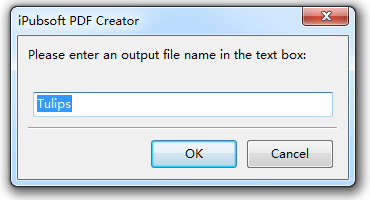
Si vous souhaitez fusionner plusieurs fichiers texte dans un fichier PDF, ou de combiner plus d'un fichier d'image en un seul PDF, Fusionner option peut vous aider beaucoup.Chèque"Fusionner en un seul fichier", Frappez le bouton Démarrer, puis vous obtiendrez une fenêtre pop-up pour vous demander d'entrer le nom du fichier fusionné.
Ce que disent les gens?
"Le logiciel PDF Maker est bon. Je peux créer des fichiers PDF en un clic de bouton. Simple à utiliser pour moi, et la sortie PDF précis."- Par William Smith, du Canada
"Ce logiciel est idéal pour enregistrer des tutoriels et des articles hors de l'Internet pour la lecture plus tard. Je l'ai utilisé ce depuis le début et ne l'ai pas eu un seul problème."- De Christopher, aux Etats-Unis
Prix

Liens
Prêt à essayer ou acheter?


