iPubsoft Studio fournit
ProfessionnelPDF Convertisseur, ePub CréateuretiPad / iPhone / iPod Outils

Guide de l'utilisateur - Comment diviser PDF sur Mac?
Vous voulez partager un multiple page fichier PDF dans des pages PDF / fichiers séparés sur un Mac que vous voulez, mais ne veulent pas payer pour l'Acrobat cher?Peut-être que vous souhaitez essayer leiPubsoft PDF Splitter pour Macpour une place.Ceci est un logiciel bien conçu qui fonctionne bien pour vous aider à fractionner des fichiers PDF à un certain nombre de pièces que vous préférez.Vous pouvez définir la page intervalle de nombre, définir la quantité de sortie ou de spécifier des pages exactes ou la page gammes de diviser multi-pages des fichiers PDF sur Mac en conséquence avec facilité.Voici comment.
Liens connexes: PDF Converter pour Mac Guide de l'utilisateur, Fusionner des documents PDF sur Mac, Déverrouiller PDF Password sur Mac
1 Charge des fichiers PDF
Installez et exécutez le Splitter PDF pour Mac, vous verrez un écran comme ci-dessous.Cliquez simplement sur le prévu "Ajouter un fichier" ou "Ajouter le dossier"Bouton du haut pour parcourir les fichiers PDF à partir de locaux et de sélectionner pour charger ceux de cibles dans le programme.
Conseils:Si vous voulez, l'opération de glisser-déposer est également disponible pour vous pour charger des fichiers PDF au programme.Mais s'il vous plaît garder à l'esprit, seulement quand il n'y a pas de fichier PDF dans le programme, la fonction glisser-déposer fonctionne.
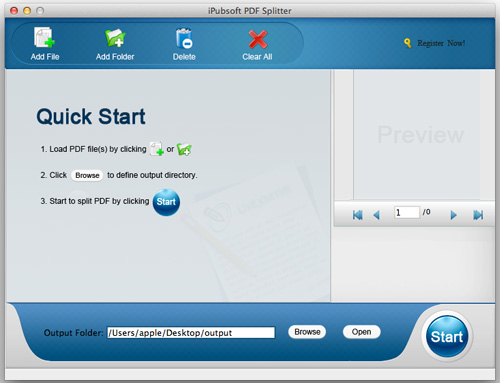
Conseils:Si il ya un fichier PDF que vous ne voulez pas de diviser, vous pouvez d'abord choisir, puis cliquez sur le "Effacer"Onglet pour le retirer de la liste des fichiers. Ou vous pouvez aussi cliquer directement"Tout effacer"Pour supprimer tous les fichiers importés, puis charger ce que vous voulez à nouveau le programme.
2 Choisissez méthode du partage
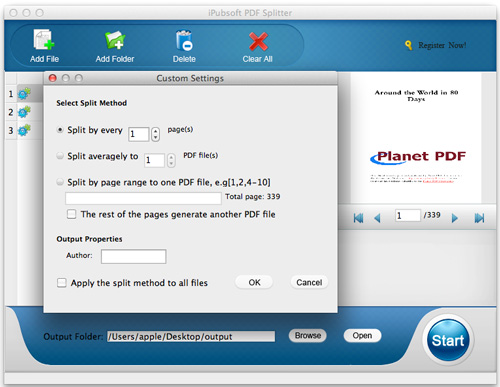
Tous vos fichiers PDF ajoutés seront affichés dans la liste de gauche avec le fichier des informations, comme le nom de fichier, taille, etc suffit de cliquer sur l'icône d'engrenage à côté de chaque fichier importé pour sélectionner la méthode de répartition en conséquence.
Méthode 1:Vous pouvez définir de diviser PDF par chaque page (s) de n.
Méthode 2:Si vous voulez diviser le PDF moyennement en plusieurs fichiers PDF, vous pouvez alors choisir "de Split à moyennement fichier (s) n PDF", et l'définir le nombre exact du fichier que vous voulez.
Méthode 3:Vous pouvez également définir de diviser fichier PDF par les plages de pages dans un fichier PDF.Et choisir si pour générer le reste des pages comme un autre fichier PDF.
3PDF Split
Clique le "Feuilleter"Pour sélectionner un dossier sur votre Mac pour remplacer celui par défaut ou tout simplement laisser par défaut. Et puis, vous pouvez simplement cliquer sur le cycle"Démarrer"Pour laisser le programme commence à diviser PDF sur Mac pour vous.
Une fois que la barre d'état derrière chaque fichier PDF dans la liste devient orange et avec une marque de 100% sur, alors cela signifie que le Splitter PDF pour Mac ont accompli la tâche pour vous.A ce moment, vous pouvez cliquer sur "Ouvrir"Pour vérifier les pièces de PDF divisées.
Que les gens disent
"L'application dispose d'une interface très intuitive. Il me fait partager mon gros documents PDF sur Mac avec facilité sans nécessiter aucune compétence particulière. Voilà vraiment génial! Je l'aime!"- Par Chris
"PDF Splitter pour Mac rend possible pour moi de diviser les pages PDF à partir de fichiers volumineux taille PDF dans une brise. Ceci est un faible coût et un outil précieux pour moi de traiter avec des productions de documents qui ont produit comme un seul grand PDF."- Par Cosmin
Prix


