iPubsoft Studio fournit
ProfessionnelPDF Convertisseur, ePub CréateuretiPad / iPhone / iPod Outils

Manuels de l'utilisateur - Comment diviser des documents PDF en plusieurs fichiers?
Une fois un document PDF contient trop d'informations à gérer à la fois, ce serait une bonne façon de diviser le fichier PDF volumineux en plusieurs petits à mieux prendre le contrôle de l'information recherchée.Utilisation iPubsoft PDF Splitter, vous serez en mesure de facilement découper un fichier PDF multi-pages moyennement spécifique donnée par intervalle de numéro de page ou définir directement et de diviser votre page PDF recherché varie pour une meilleure utilisation.Les contenus suivants vont vous dire les détails de la façon de diviser les documents PDF facilement et rapidement avec ce logiciel spécialisé PDF de fractionnement.Maintenant, nous allons commencer!
- Détail étapes opérationnelles
- Etape 1: Chargez Fichiers
- Ãtape 2: Réglages personnalisés
- Ãtape 3: Définir dossier de sortie
- Ãtape 4: Commencez PDF Fractionnement
Qu'est-ce que vous avez besoin de fractionner des fichiers PDF?
Logiciel:iPubsoft PDF Splitter
Systèmes d'exploitation: Windows NT4 / 2000/2003 / XP / Vista, Windows 7 et Windows 8.
Matériel requis: 100 Mo ou plus;256 Mo ou plus.
1 Charge des fichiers PDF
Installez et exécutez le Splitter PDF sur votre ordinateur.Une fois que vous voyez l'interface comme ci-dessous, vous pouvez alors cliquer sur "Ajouter un fichier" ou "Ajouter le dossier"Bouton Parcourir, sélectionnez et chargez votre veulent diviser des fichiers PDF dans le programme à partir d'un dossier local.
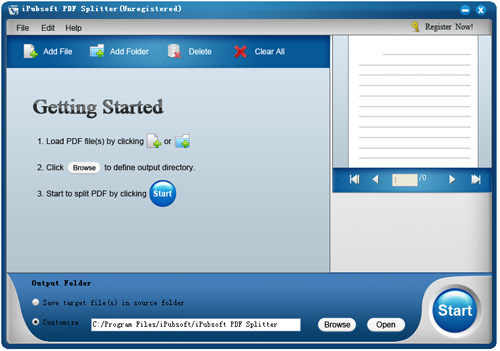
Une fois les fichiers chargés avec succès, vous verrez les informations de fichier principal dans la zone de liste de fichiers à gauche, y compris le nom de fichier, taille, nombre total de pages, type de sortie, et de la Condition.
Conseils:Vous pouvez aussi directement faire glisser et déposer vos documents PDF source dans le programme.Ou vous pouvez également cliquer sur le menu "Fichier" dans la barre de menu pour sélectionner "Ajouter des fichiers" ou "Ajouter un dossier" pour charger vos fichiers PDF cibles.Par ailleurs, vous pouvez également supprimer vos fichiers indésirables en cliquant sur le déjà fourni "Effacer" ou "Tout effacer" bouton.
2Paramètres personnalisés
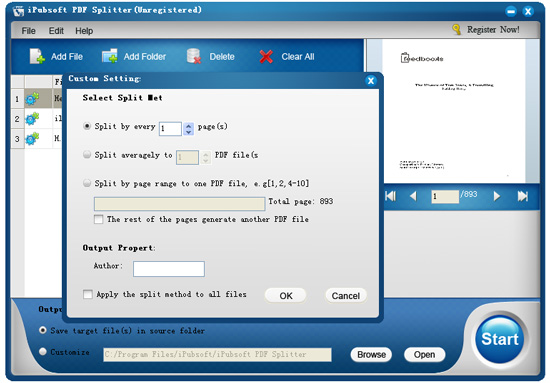
Pour diviser les documents PDF, vous pouvez cliquer sur le icône à côté du document PDF importé dans la liste des fichiers pour choisir un mode de fractionnement approprié.Vous pouvez choisir de scinder le fichier PDF source spécifique par intervalle de numéro de page, diviser moyennement à un certain nombre de centain des fichiers PDF, ou exactement divisé par gammes de page dans un fichier PDF.Ici vous pouvez également cocher la case des «Appliquer la méthode du partage à tous les fichiers" pour diviser tous les fichiers sources PDF dans le même mode.
3Définir dossier de sortie
Par défaut, ce programme permettra d'économiser les fichiers fente dans le dossier source.Si vous voulez une fois pour enregistrer les fichiers PDF en fente dans un autre dossier, vous pouvez d'abord choisir "Personnaliser"Puis cliquez sur"Feuilleter"Pour en créer un.

4 Diviser des fichiers PDF
Après tous les réglages nécessaires, vous pouvez alors cliquer sur le grand "Démarrer"Icône dans le coin inférieur droit de l'interface de programme pour les documents PDF séparés en plusieurs petits fichiers PDF que vous avez défini.
Conseils:Une fois les fichiers de démarrage PDF fractionnement, le bouton "Démarrer" se tourner vers un bouton "Stop", lequel vous pouvez cliquer pour arrêter le processus.Si vous arrêtez une fois que le fractionnement du PDF, vous pourrez voir une marque de "Echec", "Stop" ou "non traité" derrière chaque fichier dans la partie "Etat", selon la situation réelle.
La barre d'état derrière chaque fichier PDF source va vous montrer le taux exact de progrès pour le processus de fractionnement.Une fois toutes les barres d'état se tournent vers100%, Cela signifie que le programme est terminé, le fractionnement du PDF pour vous.Après cela, vous pouvez frapper la "Ouvrir"Bouton pour accéder au dossier de sortie rapidement de vérifier les fichiers PDF en fente.
Ce que disent les gens?
"Vous avez fourni un outil PDF superbe. Il soulage mon mal de tête de partager mon fichier PDF de grande taille intelligemment. Il est une petite application rentable Lovey."- En Sonne
"Votre PDF Splitter fonctionne si vite partager mon document PDF. Son interface intuitive fait les opérations assez facile pour moi. Cela est génial! Merci."- De Austin
Prix


