
IPubsoft Studio fournit
ProfessionnelPDF Convertisseur, ePub CréateuretIPad / iPhone / iPod Tools

Guide de l'utilisateur
Searching for a pre-requisite tool for synchronizing tons of Adobe PDF documents to image format on Mac? With iPubsoft PDF to Image Converter for Mac, you can freely turn your PDF files into JPEG, JPG, BMP, GIF and other picture formats on Mac OS X without Adobe Acrobat or Adobe Reader. Téléchargement Gratuitce programme polyvalent et profitez de la conversion de vos fichiers PDF en format d'image sur Mac par vos propres moyens.
1Ajoutez vos fichiers PDF
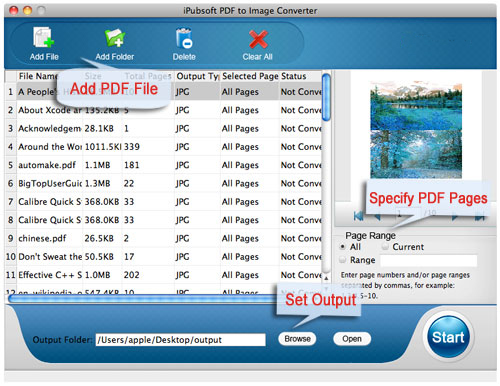
Lancer le programme. Puis clique"Add File" or "Add Folder"sur la barre d'outils pour parcourir les fichiers PDF à partir de l'ordinateur local et importer dans le programme. Plus, on peut également entraîner directement et de vos dossiers dans le programme .
Voici la capture d'écran après chargement des fichiers PDF dans le panneau. Vous pouvez trouver des informations générales sur vos fichiers PDF dans la zone de liste de fichiers de gauche. vous pouvez aussi simple clicSupprimer ou Effacer toutpour supprimer les fichiers PDF d'origine selon vos propres besoins. Un tel, vous pouvez prévisualiser les fichiers PDF chargés sur la fenêtre de droite.
2Paramètres de la gamme de pages (en option)
Le logiciel vous permet de convertir toutes les pages PDF ou pages spécifiées en format image. Dans la zone Gamme de pages, vous disposez de 3 options selon vos besoins et choisissez les pages que vous souhaitez convertir:
1) le défaut est"tous ", Vous pouvez convertir l'ensemble des documents PDF avec toutes les pages dans des fichiers image.
2) si vous vérifiez "Current", seule la page actuelle que vous prévisualisez dans la fenêtre Aperçu miniature sera convertie.
3) si vous vérifiez"Gamme\pour personnaliser soi-même-page sélectionnée, la boîte de texte à côté de celle-ci sera activée, puis vous pouvez entrer le numéro de page ou les plages de pages séparées par des virgules, par exemple :1,3,5-10. Ensuite, appuyez sur le bouton Entrée du clavier pour confirmer.
3Paramètres de sortie
Le format de sortie par défaut est JPG. pour passer à d' autres modèles de production, vous devez cliquer sur le JPG dans la colonne Type de sortie, puis choisissez un format d'image approprié à votre demande dans la baisse-des choix :jpg, tif, png, bmp, gif.
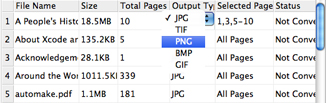
Pour sélectionner le répertoire de sortie pour les fichiers d'images converties, cliquez"Feuilleter"pour sélectionner un dossier de sortie pour enregistrer les fichiers PDF convertis.
4Commencer la conversion
après la fixation de toutes les enceintes, cliquez"Début"bouton pour allumer PDF en image sur Mac.En outre, si vous ne voulez pas convertir tous les fichiers PDF importés dans le même temps, vous pouvez aussi cliquer droit sur un fichier spécifique et de choisir"Convertir sélectionné \".
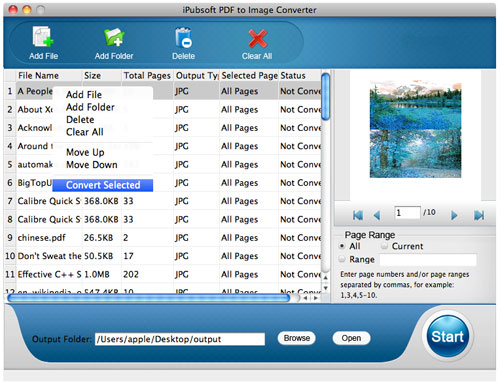
Lors de la conversion, la barre orange Etat va vous montrer les progrès.La conversion sera terminée en quelques secondes.Ensuite, vous pouvez cliquer sur"Ouvrir\bouton de vérifier les images .
Une fois que vous possédez ce iPubsoft PDF to Image Converter for Mac, Il n'y a pas longtemps de problème pour obtenir le PDF pour la conversion d'image pour Mac OS X sans perte de qualité.
Ce que les gens disent
"Comparé à plusieurs autres logiciels, celui-ci - iPubsoft PDF to Image Converter for Mac est le plus facile à utiliser mais me fournit les images de la plus haute qualité. je vous remercie beaucoup! vous pouvez constater que vous développer de nouveaux programmes ou d â ajouter certaines fonctions nouvelles. je voudrais faire une tentative! "- par Alex Morgan
"I am always very pleased with your products. This PDF converter saves me an enormous amount of time and I can make perfect images from PDF documents now. I wanna say, it is just the right converter I was looking for!"- by Alfie Williams
Prix


