iPubsoft Studio fournit
ProfessionnelPDF Convertisseur, ePub CréateuretiPad / iPhone / iPod Outils

Guide de l'utilisateur - Comment convertir des fichiers PDF Ã Plaine TXT?
Cet article décrit le processus d'extraction de texte à partir de documents PDF.Suivez les étapes simples ci-dessous pour utiliser iPubsoft PDF Text Converter pour Mac pour réaliser la tâche de conversion.
De quoi avez-vous besoin?
Logiciel:iPubsoft PDF Text Converter pour Mac
Soutien OS:Mac OS X 10.6 ou ultérieur
Matériel requis:Intel 512 MHz, de 100 millions et au-dessus
0Installation et exécution
Télécharger la version d'essai.Double cliquez sur le fichier .dwg téléchargé pour l'installer.Après l'installation, vous pouvez obtenir une icône sur le bureau.Double-cliquez dessus pour lancer le programme de conversion.
1 Ajouter PDF et Aperçu
Importer un fichier PDF:
Totalement, le logiciel offre aux utilisateurs 3 approches différentes pour ajouter des fichiers source.On est de cliquer sur le bouton"Ajouter un fichier" ou "Ajouter un dossier".Une autre est directementglisser-déposerce que vous devez le volet du programme.Ou vous pouvez également cliquer surle menu Fichier, Puis choisissez Ajouter un fichier ... Ãvidemment, la meilleure façon est en utilisant l'opération drop-and-drop.Mais une chose que vous devez noterest, assurez-vous que les fichiers PDF importés ne sont pas protégés par des mots de passe ou DRM, pour les documents mot de passe crypté, vous devez utiliserPDF Password Remover pour Mac.
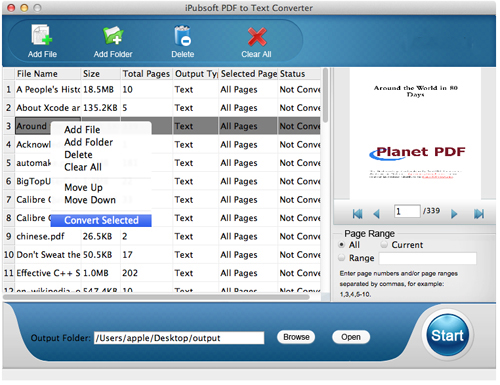
Après l'importation de fichiers PDF source, l'information principale de PDF comme Nom, Taille, Nombre de pages, sera affiché dans la liste des fichiers.Sur la fenêtre de droite, vous pouvez voir la page PDF page par page en cliquant sur le flèche droite ou gauche.
2 Set sortie Localisation
Cliquez sur le bouton "Feuilleterbouton pour localiser un répertoire de sortie pour sauver votre résultat de sortie.En outre, si vous voulez convertir élément sélectionné, un clic droit sur un fichier, et choisissezAutre Sélectionné.Puis un seul PDF sélectionné sera converti.
3 Commencez Conversion
Après avoir fait tous les réglages ou les mesures nécessaires, la dernière chose que vous devez faire est de cliquer sur le bouton Démarrer en bas de droite pour commencer la conversion.
Terminer!Comme vous le voyez, juste dans les 3 étapes simples, vous pouvez extraire du texte à partir de fichiers PDF sur Mac avec la facilité!Et après la conversion, il devient facile de modifier le texte avec Notepad ou Word!
Que les gens disent
"Avec votre application, je ne suis pas préoccupé par le problème de la conversion de fichiers PDF en texte à partir de maintenant! Les fichiers convertis .text garder tous les fichiers du document PDF d'origine. Vous êtes super-!"- Par Baker de Boston
"I like your Mac Adobe PDF au convertisseur de texte beaucoup. Il est facile à utiliser et puissant, car il me aide beaucoup au travail. Merci!"- Par Hill de Lansing
Prix


