
ipubsoft studio fournit
ProfessionnelPDF Convertisseur, ePub Créateuretipad / iphone / ipod outils

Principales façons d'intégrer des images au format PDF

13 novembre 2012 13h39/ Posté ParElime Mitchellà Sujets PDF
Suivre @Elime Mitchell
N'ayez pas installé un outil Adobe sur votre ordinateur, mais souhaitez insérer des annonces illustrées dans les fichiers PDF existants.? peut-être que vous pouvez passer par cet article pour trouver des solutions accessibles à partir d'ici. sauf Adobe Acrobat, il existe de nombreux outils PDF qui peuvent vous aider à bien travailler dans l'édition de fichiers PDF. cette page est à juste titre ici pour vous présenter quelques méthodes pour insérer des images dans un document PDF sans utiliser adobe acrobat. il suffit d'aller voir comment insérer une image dans un fichier PDF avec facilité maintenant!
Méthode 1: Insérer des images au format PDF avec l'éditeur PDF en ligne
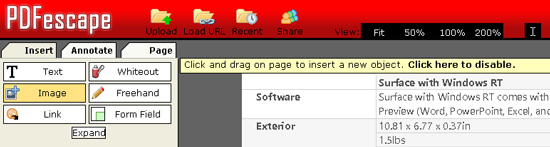
pdfescape.com vous fournit une solution en ligne gratuite pour éditer vos fichiers PDF sans avoir besoin de téléchargements et d'installation d'applications de bureau. Tant que vous avez un support de réseau stable, vous pouvez vous sentir facile de télécharger votre fichier PDF cible, insérez-en certaines images comme vous le souhaitez. Voici les détails.
Ãtape 1. Téléchargez un fichier PDF (moins de 10 Mo en 100 pages) au service en ligne.
Ãtape 2. Cliquez sur "Image" dans la partie Insérer pour télécharger l'image que vous souhaitez ajouter en PDF. Ensuite, cliquez et faites glisser sur la page PDF pour insérer l'image dans un fichier PDF. (Vous pouvez répéter cette étape pour ajouter plusieurs images au format PDF.)
Ãtape 3. Une fois que vous avez fini d'ajouter vos images voulues dans un fichier PDF, il suffit de cliquer ou
ou icône dans le panneau inférieur gauche pour enregistrer le document PDF.
Méthode 2: Ajouter des images au format PDF avec Foxit
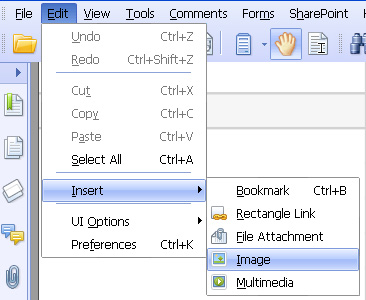
Une fois que vous disposez d'un lecteur Foxit installé sur votre ordinateur, il vous serait beaucoup plus facile d'insérer des images sur un fichier PDF. Le Foxit Reader fournit aux utilisateurs des fonctions d'édition de PDF de base avec lesquelles vous pouvez travailler pour insérer un signet, une pièce jointe, des images et d'autres personnes dans votre fichier PDF avec facilité. Avec Foxit, il vous suffit d'ouvrir votre fichier PDF, puis de passer au menu déroulant "Modifier" pour sélectionner "Insérer -> Images". Ensuite, vous pouvez faire glisser une zone à l'emplacement cible de la page PDF et sélectionner l'image recherchée pour l'insérer.
Méthode 3: Insérer des images au format PDF après la conversion
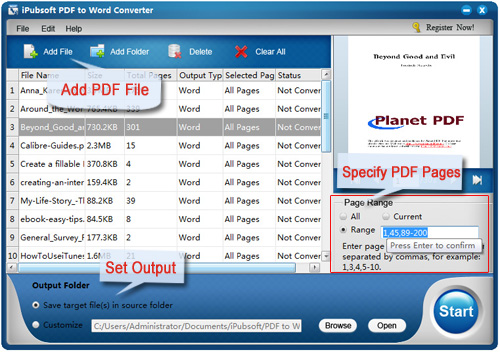
les solutions ci-dessus sont toutes sur la façon d'insérer l'image dans un fichier PDF directement dans le mode PDF difficile à modifier. Une fois que vous souhaitez ajouter des images à des documents PDF, vous pouvez également convertir votre fichier PDF en un fichier de texte facile à modifier pour insérer des images librement.Ipubsoft Convertisseur PDF En Wordà juste titre, vous permet de convertir les fichiers Adobe PDF en fichiers Word DOCX pour les loisirs ultérieurement. Il s'agit d'une application assez facile à utiliser que vous pouvez apprendre à l'utiliser exactement à partir duPDF To Word Convertisseur Guide.
BTW, toutes ces solutions mentionnées ici ne peuvent fonctionner que sur les fichiers PDF sans mot de passe. Donc, une fois que vous souhaitez insérer des images sur un document PDF protégé par mot de passe, vous feriez mieux d'abordcrack mot de passe PDFà partir du fichier avant d'essayer toute méthode présentée ci-dessus.
Recommandation

Articles Chauds
- convertir PDF en epub
- Insérer Des Images Au Format PDF
- Convertir TXT En PDF
- Crack Mot De Passe PDF
- Combiner Les Jpeg En PDF
- Logiciel De Conversion PDF


