iPubsoft Studio fournit
ProfessionnelPDF Convertisseur, ePub CréateuretiPad / iPhone / iPod Outils

Comment ripper / extrait audio de la vidéo sur Mac?

24 décembre 2012 16h36/ Posté parElime MitchellàVidéo et Audio Sujets
SuivezElime Mitchell
Ne vous avez des fichiers vidéo à partir de laquelle vous souhaitez extraire l'audio à partir?Par exemple, avez-vous déjà pensé pour obtenir un son à partir des clips que vous avez acheté à partir d'iTunes pour en profiter avec votre lecteur MP3?Voulez-vous extraire les belles mélodies que vous avez entendus à partir des vidéos?Une fois que vous avez le plan de ripper l'audio des vidéos et avoir l'extrait sonore enregistré comme fichier de musique MP3 à écouter sur un lecteur multimédia au temps de loisirs, alors vous êtes au bon endroit.
Voici le guide très à raconter comment ripper / extrait audio de la vidéo sur Mac, puis enregistrer en tant que fichier audio MP3 le plus compatible pour le plaisir de loisirs avec tout lecteur MP3.Dans ce guide, nous allons vous montrer comment dessiner le soutien d'une spécialiséeMac MP3 Converterde convertir par lots des vidéos en fichiers audio MP3 sur un Mac.Si vous avez une fois beaucoup de fichiers vidéo que vous aimeriez avoir sous forme audio, juste aller de l'avant pour vérifier le tutoriel à venir étape-par-étape pour voir si ce logiciel peut également répondre à vos besoins maintenant!
Moyen efficace d'extrait sonore de la vidéo sur Mac
Pour extraire l'audio des vidéos sur Mac plus efficacement, s'il vous plaît vérifiez d'abord que vous avez le Mac MP3 Converter spécifique installé sur votre Mac.Et puis suivez les étapes de détail ci-dessous pour vous amuser dans le moyen facile d'extraire l'audio de la vidéo sur Mac dès maintenant!
 Achetez le MP3 Convertisseur pour Mac (3,99)
Etape 1: Chargez les fichiers source
Démarrez le logiciel que vous avez installé spécialement.Une fois que vous voyez l'interface comme ci-dessous, puis cliquez simplement sur le "Ajouter un fichier" ou "Ajouter le dossier"Bouton pour charger vos fichiers vidéo de la source dans le programme. Ou vous pouvez aussi directement faire glisser et déposer vos fichiers recherchés dans l'application de se préparer pour l'extraction audio des vidéos sur Mac.
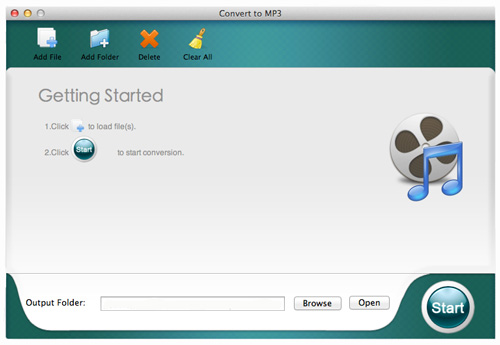
Conseils:Pour supprimer tous les fichiers indésirables sur le programme, il vous suffit de frapper le "Effacer"Bouton après avoir sélectionné le fichier que vous ne voulez pas. Ou vous pouvez simplement cliquer sur la condition"Tout effacer«Option pour supprimer tous vos fichiers importés du programme complètement.
Étape 2: Définir dossier de sortie
Si vous voulez une fois pour enregistrer les fichiers audio convertis dans un dossier de fichier spécifié, alors vous pouvez simplement cliquer sur le bouton "Parcourir" pour définir la destination finale que vous le souhaitez.
Étape 3: Procéder Conversion
Après avoir réglé le dossier du fichier de sortie que vous préférez, vous pouvez alors cliquer sur le bouton «Démarrer» pour laisser l'audio de l'extrait du programme de la vidéo sur Mac, puis enregistrer sous forme de fichiers MP3 dans votre dossier local Mac avec facilité.
Voila!Rip audio à partir de vidéos sur Mac est à juste titre une telle tâche simple pour vous avec ce facile à utiliser Mac MP3 Converter.Juste quelques clics nécessaires, vous pouvez obtenir votre recherché son / musique extraite de lots de fichiers vidéo sur un Mac sans aucune hésitation.Ça a l'air génial?Peut-être que vous pouvez essayer vous-même cette extraction audio étonnante de vidéos maintenant sur votre Mac!
Achetez le MP3 Convertisseur pour Mac (3,99)
Recommandation

Hot articles
- Comment faire pour convertir AVI en WMV
- WMV to MP4 Converter
- Jouer AVI sur Nexus 7
- Convertir MP4 en MOV
- Jouer AVI Mountain lion


