
IPubsoft Studio fournit
ProfessionnelPDF Convertisseur, ePub CréateuretIPad / iPhone / iPod Tools

Comment faire pour convertir MP4 en MOV (QuickTime) efficacement?

le 21 mars, 2013 4: 47 heures/ Publié parElime MitchellàThèmes vidéo et audio
Suivre @Elime Mitchell
Apple nous fournit une série de produits merveilleux comme iPad, IPhone, iPod et iTunes, nous recevons beaucoup de plaisir. toutefois ,, la limite des formats vidéo compatibles des appareils iOS réduit vraiment notre joie. Ce qui est pire, Certains fichiers vidéo MP4 ne sont pas pris en charge par iDevices. pour résoudre le problème, vous pouvezconvertir MP4 en MOV, qui est le format par défaut de Mac OS X et entièrement accepté par iTunes, IPhone, iPad et iPod.
Vous pouvez télécharger un programme de conversion vidéo professionnel comme iPubsoftvidéo ConvertisseurouVidéo Convertisseur pour MacPour atteindre cet objectif de conversion.Il peut changer les fichiers MP4 au format MOV avec une excellente qualité et sa rapidité.Ce que vous voyez est ce que vous obtenez.garanties iPubsoft Video Converter convertir des vidéos MP4 en MOV avec aucune perte de qualité.Après la conversion, vous pouvez profiter de vos fichiers vidéo MP4 dans QuickTime Player, iPad, iPhone, iTunes sans échec.
Télécharger la version d'essai gratuite du programme afin de faire un essai.


Étape 1: Importer des fichiers MP4 au convertisseur
pour cette avancée, pour la simple clic"Ajouter des fichiers" dans le menu pour trouver et charger les fichiers MP4 source, ou directement entraîner la chute de l' ordinateur et de ces logiciels. Vous verrez les fichiers vidéo ajoutés dans le magasin d'éléments.
Conseils:La conversion par lots est prise en charge par cette application de sorte que vous êtes autorisé à importer et convertir plusieurs fichiers à la fois.
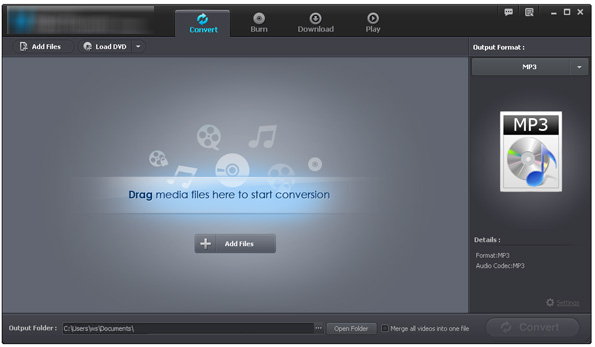
Étape 2: Définir MOV comme format de sortie
Accédez à la section format de sortie, choisir"MOV" en tant que format de sortie de la sortie Format-la liste. Si vous souhaitez mettre les fichiers de sortie sur iPad, IPhone, iPod ou autres appareils portables, vous pouvez directement choisir le dispositif qui est fixé comme la production .
Par ailleurs, vous pouvez également sélectionner un dossier de sortie pour enregistrer les fichiers convertis.
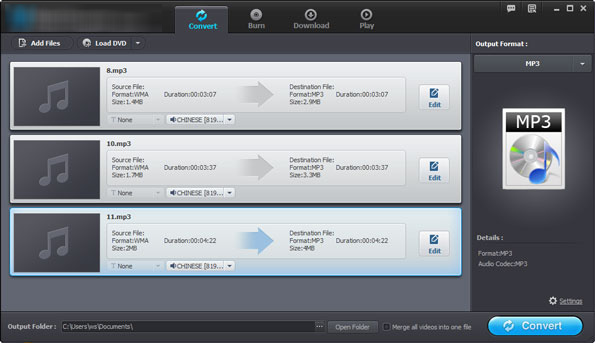
Étape 3: Commencez à convertir MP4 en MOV
Enfin, de la"Convertir" et permettez au convertisseur vidéo de vous reposer pour vous.
En plus de convertir des vidéos MP4 au format MOV, le convertisseur prend en charge presque tous les formats vidéo et audio. Il suffit de cocher le programme fonctionne sur votre propre :
Recommandation

Articles chauds
- Comment convertir AVI en WMV
- WMV en MP4 convertisseur
- Jouer AVI sur Nexus 7
- Convertir MP4 en MOV
- Jouer AVI sur Mountain lion


