iPubsoft Studio fournit
ProfessionnelPDF Convertisseur, ePub CréateuretiPad / iPhone / iPod Outils

Guide de l'utilisateur: Comment convertir par lots Word au format PDF sur Mac OS X?
Comme nous le savons tous, format PDF est plus formelle par rapport à format Word.Il est devenu un format utilisé dans le monde entier.Les gens ont tendance à préférer l'aide de PDF à Word quand il vient à occasions officielles.Dans ce guide, nous allons décrire les étapes détaillées sur la façon de convertir des fichiers Word au format PDF sur Mac OS X.
1 Document (s) d'importation Parole
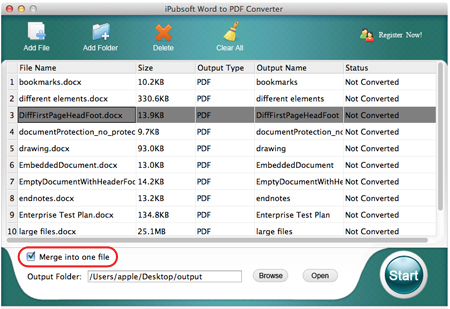
Lancez l'application sur votre ordinateur Mac.Puis charger les documents MS Word via l'une des méthodes suivantes:
1) Sur la barre d'outils, cliquez surAjouter un fichier ou Ajouter un dossierbouton pour parcourir et fichiers d'importation.
2) Directement glisser et déposer des fichiers Word multiples dans l'interface.
3) Dans le menu, cliquez surFichier> Ajouter des fichiers ...
2 Réglez la sortiedossier
Sélectionnez un dossier de sortie pour sauver le document PDF créé, en cliquant sur leFeuilleterbouton.
3 Fusionner(Optionnel)
Cochez l'option: Fusionner en un seul fichier, si vous voulez combiner les fichiers Word importés en un seul PDF.
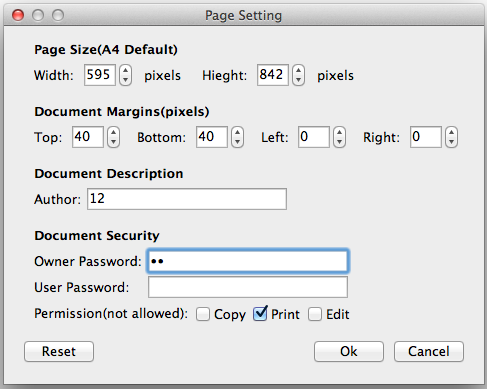
Conseils:Si vous souhaitez protéger les fichiers PDF de sortie de copie, d'impression ou l'édition par d'autres, vous pouvez simplement aller à "iPubsoft Word au format PDF -> Préférences" dans le menu supérieur pour effectuer les réglages de document de sortie tant que de besoin.
4 Commencez conversion
Après avoir effectué tous les réglages nécessaires, cliquez sur le boutonDémarrerdans le coin en bas à droite.Si vous avez coché la case de fusion, vous serez invité à entrer le nom de sortie pour le fichier fusionné.
Que les gens disent
"Parfait création de PDF. Le résultat de la conversion est très fiable. Valeur de l'argent. Je vais recommander ce bon produit à mes nombreux amis qui ont besoin de convertir des fichiers Word au format PDF sur Mac OS X!"- Par Jenny
"Ceci est l'un des meilleurs Word au format PDF converter comparant les caractéristiques, la performance et de prix. Merci à celui-cliquez sur l'interface de cette application peu incroyable, je peux me fait des centaines à la fois. Dans l'ensemble, un incontournable convertisseur."- De David
Prix

Liens
Prêt à essayer ou acheter?


