iPubsoft Studio fournit
Professionnel PDF Converter, ePub CréateuretiPad / iPhone / iPod Tools

Comment copier la sonnerie iPhone à l'ordinateur?

24 décembre 2012 15:09 / Publié par Sebastiane AlanàConseils iDevice
Suivez @ Sebastiane Alan
Question de Yahoo! Answers:
J'ai récemment reçu un iPhone 5 et je veux transférer toutes mes chansons sur le nouvel iPhone, y compris les sonneries sur mon ordinateur pour la sauvegarde.Mais je n'arrive pas à transférer les sonneries de mon iPhone 5 pour mon PC.Est-ce que quelqu'un connait un moyen possible de résoudre ce problème?Merci beaucoup!
Les utilisateurs qui souhaitent transférer des sonneries de l'iPhone à l'ordinateur peuvent avoir un essai avec l' iPhone to Computer Transfer.Il peut être le meilleur choix pour les utilisateurs de Windows vers des vidéos de sauvegarde de l'iPhone, de la musique, des photos, des chansons, des livres, des sonneries, etc de toute façon, presque toutes les matières iPhone à PC sans modifier la qualité d'origine.
Téléchargement gratuit et installer l'iPhone to Computer Transfer sur votre ordinateur.Ensuite, vous pouvez suivre le tutoriel ci-dessous pour terminer la sonnerie transfert de l'iPhone au PC en 3 étapes simples.Si vous utilisez un Mac et aussi besoin de transférer des fichiers iPhone à l'ordinateur Mac, nous fournissons l'iPhone au transfert de Mcpour vous.
Guide de l'utilisateur: Le type de transfert de la sonnerie de l'iPhone à l'ordinateur
Étape 1: Connectez l'iPhone à PC
Connectez votre iPhone à l'ordinateur via le câble USB.Lancez le programme installé sur votre ordinateur.Vous pouvez voir toutes les informations sur votre iPhone sur l'interface principale, y compris le type, la capacité, la version, le numéro de série et le format.
Étape 2: Choisissez Sonneries vous souhaitez transférer
Accédez à l'icône «Sonneries» ci-dessous la liste de la bibliothèque de l'iPhone et de choisir les sonneries que vous souhaitez transférer sur votre ordinateur pour la sauvegarde.Faites-les vérifier.
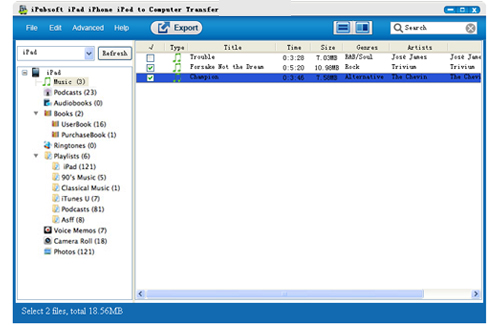
Étape 3: Lancez Transfert iPhone à l'ordinateur les photos
Après les étapes ci-dessus, vous pouvez cliquer sur le bouton de "Exporter" pour commencer le transfert de sonneries de l'iPhone / iPhone 4/iPhone 4S/iPhone 5 à l'ordinateur.Attendez quelques minutes, le transfert sera terminé et vous pouvez regarder les fichiers de sortie sur le dossier de sortie sur votre ordinateur.
Amusez-vous!
 Télécharger iPhone to Computer Transfer Version d'essai gratuite >>

Hot articles
- Lire Google Livres sur iPad
- Utilisez l'iPhone comme disque dur
- Transférer des fichiers PDF à l'iPhone


