iPubsoft Studio fournit
ProfessionnelPDF Convertisseur, ePub CréateuretiPad / iPhone / iPod Outils

Conseils de Comment faire pour convertir M4A en MP3 sur Mac / Windows

29 janvier 2013 17h21/ Posté parElime MitchellàVidéo et Audio Sujets
SuivezElime Mitchell
Avec le développement de la technologie, il ya tellement de différents formats de médias qui volent autour de nos jours.La sélection des formats larges permet plus de possibilités pour les utilisateurs de profiter de plus de fichiers multimédia à partir du Web ou ailleurs.Mais les choses peuvent aussi porter à confusion en raison des différents formats de fichiers différents.Par exemple, une fois un fichier de musique est à venir dans un format de fichier compatible avec moins, nous aurons pour le convertir dans un autre format plus reconnaissable pour le rendre jouable sur nos lecteurs multimédias réguliers.
 Il devient presque un cas normal que nous avons souvent besoin de convertir entre les formats de fichiers de façon à être en mesure de jouer ce que nous voulons entendre avec tout programme ou d'un dispositif.Donc, trouver comment convertir des fichiers entre les formats pourrait être utile pour tous les temps.Cet article est là pour introduire une solution utile pour vous deconvertir par lots M4A en MP3 sur Mac / Windowsfacilement sans aucune dispute.
Comme nous le savons, M4A est l'extension du fichier de choix pour les fichiers audio, mais pas tous les lecteurs de musique ont rattrapé avec cette technologie.Donc, une fois que vous avez un tas de fichiers M4A en main et que vous voulez en profiter avec votre lecteur de musique librement, sans aucune restriction, alors ce sera une nécessité pour convertir les fichiers M4A au format MP3 plus compatible.Le contenu ci-dessous vous dire comment convertir les fichiers M4A en MP3 soit sur Mac ou sur un ordinateur Windows.Cliquez sur les liens ci-dessous pour avoir rapidement un chèque de détails de la solution correspondant maintenant!
Partie 1:Comment convertir par lots M4A en MP3 sur Mac?
Partie 2:Comment convertir des fichiers M4A en MP3 sur Windows?
Partie 1: Démarrage rapide de convertir par lots M4A en MP3 sur Mac
Pour convertir des fichiers musicaux à partir de M4A en MP3, iPubsoftM4A to MP3 Converter pour Macprévoit à juste titre une bonne solution pour vous.Il peut convertir presque tous les formats audio au format MP3 sur Mac avec la musique de qualité supérieure.Si vous voulez, il peut aussi être un bon assistant pour extraire et enregistrer des fichiers audio MP3 à partir de presque tous les formats vidéo et HD-vidéo.Ce programme est assez facile à utiliser que vous pouvez finir toute la tâche de conversion de M4A en MP3 avec de simples clics ainsi que ci-dessous le montre.
Étape 1.Obtenez le Mac App conversion MP3.Installez et exécutez cette application sur votre Mac.
 Achetez le MP3 Convertisseur pour Mac (3,99)
Étape 2.Ensuite, vous êtes en mesure de sélectionner et d'importer vos fichiers M4A dans le programme en cliquant sur "Ajouter un fichier" ou "Ajouter le dossier".
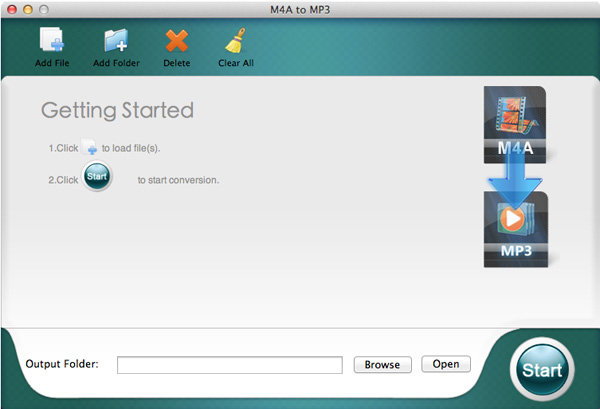
Étape 3.Cliquez sur "Feuilleter"Pour spécifier un dossier pour enregistrer les fichiers convertis en MP3. Et puis donner un simple clic de souris sur"Démarrer"Le coup d'envoi du lot M4A à la conversion MP3 sur votre Mac. Fait!
Partie 2: Comment convertir des fichiers M4A en MP3 sur Windows?
Pour convertir M4A en MP3 en batch sur un PC Windows, leMP3 Convertisseurpeut être un bon assistant pour vous.Il travaille dans des opérations faciles et superbe vitesse rapide pour vous aider à obtenir votre tâche de conversion sans aucune difficulté et retard.Donc, vous pouvez vous sentir facile de changer les fichiers M4A en MP3 avec elle.Voici comment cela fonctionne.
 Téléchargez le logiciel ici pour convertir les fichiers M4A en MP3
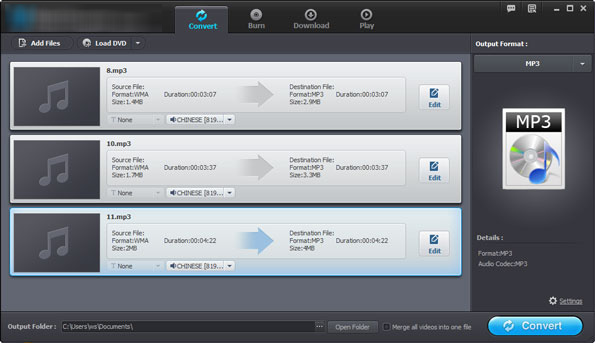
Étape 1.Lancez le logiciel et cliquez sur "Ajouter des fichiers«Option pour sélectionner et télécharger vos fichiers M4A.
Étape 2.Aller à mettre en mp3 comme format de sortie, puis définir un dossier de fichier de sortie que vous voulez à partir de la partie inférieure.
Étape 3.Voici à la dernière étape.Il vous suffit de cliquer sur "Convertir"Bouton pour démarrer la conversion.
Eh bien, voilà tout!Peu importe si vous êtes un utilisateur Windows ou Mac, espérons que la solution ici peut vous aider.Profite bien!
Achetez l'M4A to MP3 Converter pour Mac (seulement 3,99 $)
Recommandation

Hot articles
- Comment faire pour convertir AVI en WMV
- WMV to MP4 Converter
- Jouer AVI sur Nexus 7
- Convertir MP4 en MOV
- Jouer AVI Mountain lion


