iPubsoft Studio fournit
ProfessionnelPDF Convertisseur, ePub CréateuretiPad / iPhone / iPod Outils

Les façons de convertir AAC en MP3 sur Mac que vous devez savoir

27 décembre 2012 14h14/ Posté parElime MitchellàVidéo et Audio Sujets
SuivezElime Mitchell
AAC est largement connu comme le format audio par défaut utilisé par iTunes d'Apple et le magasin de musique iTunes.Il est un format de fichier audio compressé similaire à MP3, mais conserve une meilleure qualité sonore que le MP3 à des débits similaires.Il peut maintenir la qualité à distinguer de la source audio originale.Même ce format audio est conçu pour être le successeur du format MP3 pour créer de petits fichiers audio numériques de bonne qualité, il est pas compatible avec autant de dispositifs que MP3.
En conséquence, si vous faites une fois pour votre format AAC des fichiers musicaux fonctionnent avec tous vos appareils, le plus sûr moyen serait que de convertir vos fichiers musicaux à partir AAC au format MP3.Cet article est là pour introduire deux méthodes simples et peu coûteuses pour vousconvertir AAC en MP3 sur Mac.Si votre joueur le plus couramment utilisé ne supporte pas l'audio AAC, alors allez-y jeter un oeil à ces solutions pour changer la musique de AAC en MP3 sur un Mac pour une meilleure compatibilité maintenant!
Façon 1 : Comment convertir AAC en MP3 sur Mac via iTunes (gratuit)
Façon 2: Comment transformer AAC en MP3 sur Mac avec Mac MP3 Converter (bon marché mais efficace)
Méthode 1: Comment modifier AAC musique en MP3 sur Mac gratuit avec iTunes?
Il existe un programme de médias Mac très commun qui peut vous aider à convertir des fichiers audio AAC à MP3 gratuitement.Voilà l'iTunes.Si vous essayez d'utiliser iTunes pour la conversion audio de AAC en MP3, voici comment faire.
Étape 1:Aller directement à "iTunes> Préférences» dans la barre de menu une fois que vous lancez iTunes.Et puis cliquez sur le onglet "Général" de la fenêtre Préférences.
Étape 2:Cliquez sur le bouton "Importer les paramètres" dans la deuxième section de la fenêtre, et puis vous verrez un écran comme celui représenté ci-dessous.Dans le menu déroulant de l'option "Importer avec", sélectionnez "MP3 Encoder".Enfin, appuyez sur OK.

Conseils:Ici, dans cette fenêtre «Paramètres d'importation", vous pouvez également personnaliser plusieurs paramètres de détail.Il suffit de faire comme vous le souhaitez avant de cliquer sur le bouton "OK".
Etape 3:Importez vos sources des fichiers musicaux AAC dans la bibliothèque iTunes.Mettez en surbrillance un ou plusieurs morceaux AAC dans votre bibliothèque iTunes, puis choisissez "Avancé> Créer une version MP3" pour commencer à faire une copie de format MP3 de vos fichiers AAC source.
Une fois commencer à créer les fichiers de la version MP3 pour vos chansons AAC sélectionnés, les nouveaux fichiers MP3 apparaissent dans votre bibliothèque musicale.Selon la taille du fichier source, l'ensemble du processus vous prendra que quelques secondes à quelques minutes.
Avantages:Gratuite.
Les inconvénients:Un compliquer bits.Causer la perte audio lors de la création d'une version MP3 pour les fichiers sources de l'AAC.
Méthode 2: Comment faire pour convertir AAC en MP3 sur Mac avec Mac MP3 Converter?
iPubsoft MP3 Converter pour Macserait également un bon choix pour vous de changer de musique AAC en MP3 sur un Mac.Ce logiciel vous fournit une manière beaucoup plus facile de convertir un lot de fichiers AAC en MP3 avec la perte audio minimum.Allez le vérifier par vous-même maintenant!
 Achetez le MP3 Convertisseur pour Mac (3,99)
Étape 1:Lancez le convertisseur sur votre Mac et directement glisser-déposer vos fichiers AAC source pour le panneau de gauche du programme.Ou vous pouvez également cliquer sur "Ajouter un fichier" ou "Ajouter un dossier" icône pour sélectionner et charger vos fichiers cibles au logiciel.
Étape 2:Cliquez sur le bouton «Parcourir» à partir de la partie inférieure pour définir un dossier de sortie.Et il suffit d'appuyer sur "Démarrer" pour procéder à l'AAC à la conversion MP3 sur votre Mac.
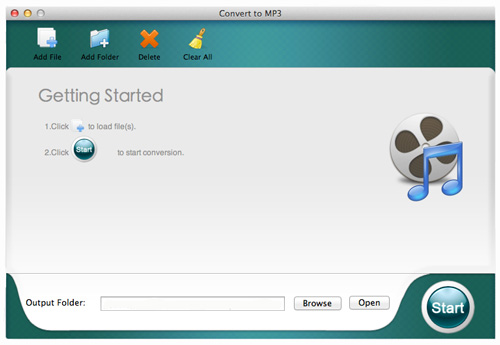
Avant longtemps, tous vos fichiers AAC seront converties et enregistrées sous forme de fichiers MP3 avec la perte audio minimale dans le dossier que vous avez défini.Il suffit de cliquer sur le bouton "Ouvrir", vous serez amené à le dossier du fichier de sortie instantanément.
Avantages:Agit rapidement pour convertir AAC en MP3 sur Mac dans le lot;réduire les pertes audio dans la mesure minimale.
Les inconvénients:Payé mais pas cher, juste $ 3,99.
En savoir plus sur Mac MP3 Converter
Le convertisseur pratique vous voyez dans le tutoriel ci-dessus est un logiciel bien conçu et une excellente pour les utilisateurs Mac pour convertir non seulement les fichiers musicaux au format MP3 réguliers, mais aussiExtraire des sons à partir de vidéos sur Macdans une brise.Donc, si vous voulez une fois pour convertir des fichiers vidéo ou audio en MP3 sur un Mac pour votre joueur, alors il ne faut pas hésiter à laisser cet outil de conversion MP3 utile Mac vous faire une faveur maintenant!
Recommandation

Hot articles
- Comment faire pour convertir AVI en WMV
- WMV to MP4 Converter
- Jouer AVI sur Nexus 7
- Convertir MP4 en MOV
- Jouer AVI Mountain lion


