iPubsoft Studio fournit
ProfessionnelPDF Convertisseur, ePub CréateuretiPad / iPhone / iPod Outils

Way Idéal pour convertir M4R en MP3 sur Mac

25 décembre 2012 16h47/ Posté parElime MitchellàVidéo et Audio Sujets
SuivezElime Mitchell
"Est-ce que quelqu'un sait comment je peux convertir des sonneries M4R en MP3 sur un Mac? Je l'ai recueilli beaucoup de bonnes sonneries sur mon Mac. Maintenant, je veux les mettre sur mon téléphone. Le problème est que la plupart de ces sonneries sont venus avec l'extension M4r. Mais mon téléphone ne peuvent accepter les sonneries au format MP3. Alors, comment puis-je convertir M4R sonneries de format au format MP3? Avez-vous les gars ont de bonnes suggestions? »
Avez-vous déjà interrogé sur problème similaire?Voulez-vous aussi transformer vos M4R collections format sonnerie à un format de fichier MP3 plus standard pour une meilleure compatibilité?Si vous avez besoin une fois pourM4R convertir au format MP3 sur Mac, Vous pouvez simplement accomplir ce que vous vouliez si facilement en essayant la solution ici.Dans cet article, vous apprendrez comment changer M4R sonnerie en MP3 sur Mac facilement et efficacement en utilisant un média utile to MP3 Converter pour Mac.
Le M4R venir à la direction MP3 vous donnera une illustration détaillée sur la façon de convertir en MP3 M4R sur Mac avec iPubsoftMP3 Converter pour Mac.Il suffit d'aller de l'avant pour vérifier les détails maintenant!
Comment faire pour modifier M4R sonneries au format MP3 sur Mac?
Afin de vivre une expérience plus réelle sur le M4R efficace à la conversion MP3, vous êtes fortement suggéré à obtenir et installer l'outil de conversion MP3 Mac sur votre Mac pour l'essayer pour vous-même.
 Achat MP3 Converter pour Mac (seulement 3,99 $)
Etape 1: Chargez fichiers M4R
Exécutez le logiciel sur votre Mac et de choisir quelque manière que ci-dessous pour charger la source M4R sonneries dans le programme.
Méthode 1, directement glisser et déposer les fichiers M4R sonnerie cibles le panneau de gauche du programme après son lancement.
Méthode 2, cliquez simplement sur "Ajouter un fichier" ou "Ajouter le dossier"Bouton pour sélectionner et télécharger vos sonneries M4R recherchés.
Méthode 3, aller à la barre de menu du logiciel à partir du haut de votre Mac pour sélectionner «Fichier -> Ajouter un fichier (s)" pour les fichiers source télécharger.
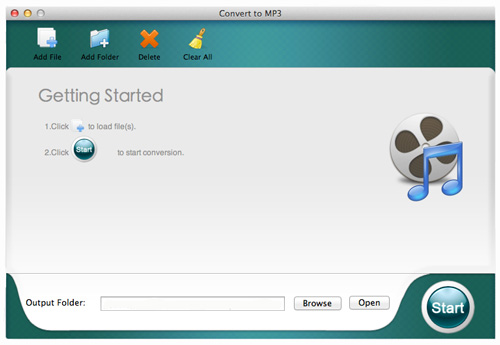
Conseils:Une fois qu'il ya un fichier indésirable a été ajouté à la liste des fichiers dans le panneau de gauche du programme, vous pouvez d'abord choisir le fichier puis cliquez sur le prévu "Effacer"Bouton pour supprimer de la liste. Si vous voulez une fois pour supprimer tous les fichiers importés et charger d'autres fichiers pour la conversion, alors vous pouvez simplement cliquer sur"Tout effacer"Pour supprimer tous les fichiers que vous avez chargés.
Etape 2: Dossier ensemble de sortie
Après le chargement de tous les fichiers M4R sonnerie que vous voulez convertir, vous pouvez alors cliquer sur le bouton "Parcourir" à côté de "Dossier de sortie" partie de définir le répertoire pour les fichiers convertis.
Étape 3: Convertir M4R en MP3 sur Mac
Ont mis la destination de sortie que vous voulez?Ensuite, vous pouvez simplement frapper la tour "Démarrer"Icône pour laisser le logiciel pour convertir des fichiers M4R MP3 sur Mac pour vous.
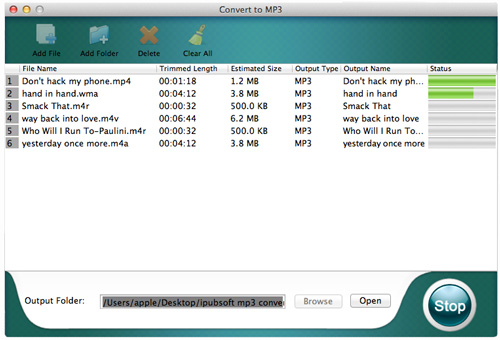
La conversion sera terminée avant longtemps.Après cela, vous pouvez donner un simple clic sur le bouton "Ouvrir" situé dans la partie inférieure pour accéder rapidement au dossier du fichier de sortie que vous avez défini pour un contrôle des fichiers convertis en MP3.
En plus d'aider à changer les sonneries M4R en MP3 sur Mac en quelques clics, cet outil de conversion média de Mac de MP3 peut également vous aider àextrait audio de la vidéo sur Mac, tourner OGG en MP3 sur Macet de convertir de nombreux autres types de fichiers multimédias en MP3 avec facilité.Il est vraiment un logiciel puissant pour vous aider à convertir des fichiers au format MP3 sur Mac.Juste faire un essai à l'expérience de ses puissantes fonctions et des opérations faciles maintenant!
Achetez le MP3 Convertisseur pour Mac (3,99)
Recommandation

Hot articles
- Comment faire pour convertir AVI en WMV
- WMV to MP4 Converter
- Jouer AVI sur Nexus 7
- Convertir MP4 en MOV
- Jouer AVI Mountain lion


