iPubsoft Studio fournit
ProfessionnelPDF Convertisseur, ePub CréateuretiPad / iPhone / iPod Outils

La manière d'exporter iPad Air Photos de Mac sélective

8 janvier 2013 17h35/ Posté parAlan SebastianeàConseils iDevice
SuivezSebastiane Alan
Ont pris de nombreuses photos avec votre iPad Mini?Y at-il quelques photos bien prises que vous voulez faire une sauvegarde de votre ordinateur Mac pour une meilleure mémoire à l'avenir.Si vous cherchez un moyen facile de sauvegarder les bonnes photos à partir de votre iPad à un Mac pour les autres mémoires, alors vous venez au bon endroit.Ici, vous apprendrez comment sélectionner et exporter vos photos voulu partir d'un iPad vers Mac sans effort et sans aucun tracas.
Pour le rendre beaucoup plus facile pour vous de copier les photos iPad que vous le souhaitez à un Mac, ici, je vais partager avec vous la solution apportée par le bien-conçuiPad fichiers à transférer Mac.Avec cet outil de transfert, vous pouvez vous sentir facile de transférer de nombreux types de fichiers de manière sélective à partir d'un iPad 2, nouvel iPad ou iPad Mini à un Mac à loisir.Par exemple, vous pouvez facilementl'exportation des photos iPad vers Macque vous le souhaitez, transférez vos chansons favorites et des vidéos sur un Mac pour plus de plaisir, copier vos ebooks précieux, notes, listes de lecture, et plus d'un Mac pour une sauvegarde, et ainsi de suite.
L'ensemble du processus de transfert de plomb par cet outil de transfert de photo iPad pour Mac est assez facile.Seulement trois étapes simples nécessaires, vous pouvez exporter les photos iPad à Mac comme vous préférez.Voici comment!
Guide: Comment transférer des photos de mini-iPad Air / New iPad / iPad pour Mac?
D'abord,d'exporter vos photos voulu partir d'un iPad à un Mac, s'il vous plaît d'abord télécharger et installer l'outil de transfert iPad sur votre ordinateur.(Remarque:Pour les utilisateurs de Windows dans le besoin, vous pouvez juste obtenir la version Windows d'essayer leiPad au logiciel de Computer Transfer.)
Étape 1. Run iPad Photo pour outil de transfert Mac
Connectez votre iPad pour le Mac que vous avez installé les outils de transfert.Après cela, exécutez le transfert application iPad sur votre Mac.Et puis, vous verrez que le logiciel détecte automatiquement votre périphérique connecté.La détection sera terminé avant longtemps avec votre bibliothèque de fichiers iPad répertoriés dans le panneau de gauche et les détails du périphérique iPad montré dans le panneau de droite.
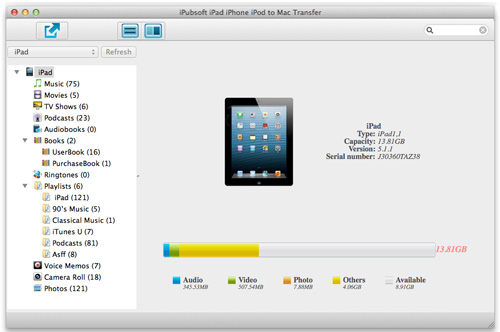
Étape 2. Sélectionnez Photos de l'iPad
Déplacez votre curseur sur la partie gauche de la bibliothèque de cliquer sur le "Photos" ou option "Camera Roll" à se dérouler toutes les photos categoried sous les options dans la fenêtre de droite.Et puis vous pouvez simplement vérifier les photos que vous souhaitez sauvegarder sur le Mac.
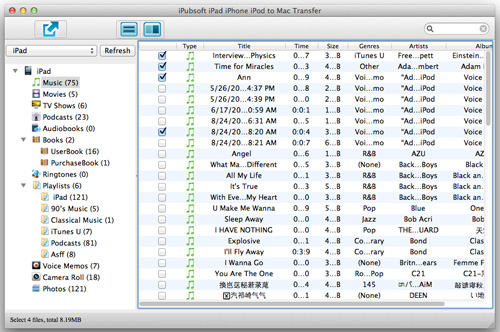
Étape 3. Exporter iPad Photos à Mac
Ont choisi toutes les photos / images que vous voulez?Eh bien, alors vous pouvez déplacer votre curseur vers le haut au cours de la bouton pour lui donner un simple clic pour makeyour choisi fichiers musicaux iPad vers Mac localement.
Conseils:Si vous ne modifiez pas la destination d'exportation avant de commencer la tâche de transfert, puis les photos sélectionnées seront exportées vers le dossier de fichier par défaut.Une fois que vous voulez exporter des photos iPad dans un dossier local spécifié Mac, alors vous pouvez aller à la barre de menu en haut de frapper "-> Options avancées"Pour régler les destinations d'exportation que vous voulez.
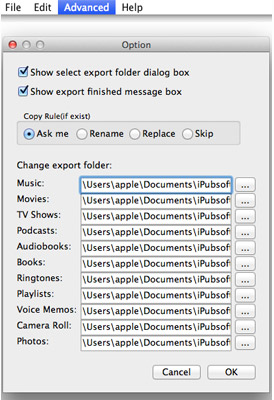
Une fois que vous avez terminé toutes les étapes énumérées dans le tutoriel ci-dessus, le programme de transfert exporter vos photos iPad sélectionnés pour Mac rapidement.Ok, le reste que vous devez faire est juste pour obtenir une tasse de café à attendre un peu de temps.Et l'application de transfert rendra la tâche pour vous befor longtemps.Cela semble facile?Allez-y pour essayer pour youself dès maintenant!