iPubsoft Studio fournit
ProfessionnelPDF Convertisseur, ePub CréateuretiPad / iPhone / iPod Outils

Créer des dossiers sur iPad Air avec 2 différentes façons

3 décembre 2012 23h00/ Posté parAlan SebastianeàConseils iDevice
SuivezSebastiane Alan
iPad est un des dispositifs électroniques plus populaires de nos jours. Beaucoup de gens aiment utiliser iPad pour jouer à des jeux, regarder des films, lire des eBooks, etc. En raison de nombreuses applications dans l'App Store, iPad enrichir notre vie quotidienne. Une fois propriétaire d'un iPad, la première chose que beaucoup de gens veulent faire est de télécharger leurs applications préférées, gratuits ou non-libres, à la tablette iPad. Ensuite, un problème peut se produire, comment gérer des applications sur iPad, ou comment faire des applications ou des choses semblables soient placés dans un endroit pour une utilisation pratique? Ne vous inquiétez pas, dans cet article, je vais vous dire commentfaire un dossier sur iPad à 2 méthodes, À des fins différentes.
Méthode 1: Créer des dossiers pour les Applications iPad
Puisqu'il y a tant d'applications (jeux, lecture de livres électroniques, vidéo regarder, etc.) sur écran de l'iPad, Il est difficile de trouver celui dont nous avons besoin de la vitesse rapide. Nous avons à faire glisser la page écran par page. On peut penser que, ce que je peux mettre des applications similaires dans un dossier? Si nous pouvons créer un dossier sur l'iPad, ce dossier peut être utilisé pour stocker des applications similaires? Rien n'est impossible! En fait, cela peut être réalisé avec des étapes extrêmement faciles!
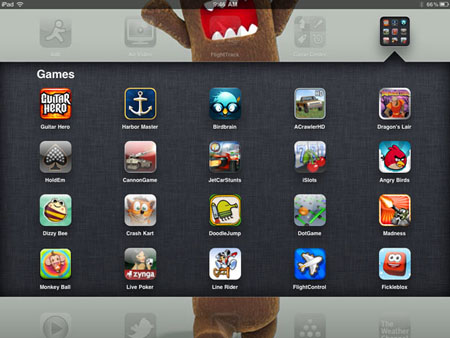
Ici, nous prenons des applications de jeu, par exemple:
Appuyez et maintenez un jeu icône de l'application pendant un certain temps, lorsque toutes les icônes commencent à trembler, glisser-déposer sur l'icône de jeu à l'autre icône du jeu, puis vous verrez les deux icônes sont fusionnés en un seul dossier. Maintenant, vous devez entrer le nom du dossier créé. Bien sûr, vous pouvez également faire glisser d'autres icônes de jeux pour le dossier avec les opérations similaires. Maintenant c'est votre tour! Ayez un essai par vous-même!Bonne chance!
Méthode 2: Créez un dossier sur iPad en mode disque
iPad a suffisamment d'espace pour stocker des choses.Mais iDevices d'Apple n'ont pas le mode disque lors de la connexion à l'ordinateur, à moins que l'iDevice jailbreaké est.Si vous voulez utiliser l'iPad comme un disque dur externe et ne savez pas comment activer le mode disque iPad, un outil tiers -iPubsoft adisk, Est en mesure de vous aider à créer, supprimer, renommer les dossiers sur iPad / iPhone / iPod touch.BTW, tous les produits iPubsoft soutiennent la dernière version de Windows 8 OS.
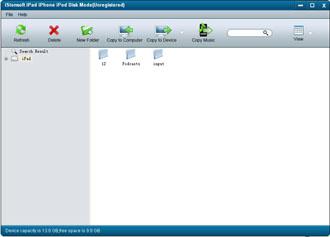
Voici les instructions sur la façon de créer un dossier sur iPad avec iPubsoft adisk:
Téléchargement gratuit adisk pour Windows ou pour Mac adisk.Installez et lancez le logiciel sur votre ordinateur: Mac ou Windows.Liez votre iPad, iPad 2, iPad 3, iPad Mini, iPad ou 4 à l'ordinateur avec son connecteur Dock d'Apple.Le logiciel va reconnaître votre iDevice connecté plusieurs secondes plus tard.Si non reconnu, cliquez surActualiserbouton pour essayer à nouveau.Sur la barre d'outils, cliquez surNouveau dossierbouton pour créer et nommer un dossier vierge.Ensuite, vous pouvez copier des fichiers d'un ordinateur à ce dossier créé en cliquant sur leCopier sur périphériquebouton. Bingo! C'est tout!Vous avez réussi à créer un nouveau dossier sur iPad en mode "Disque"!
Résumé:
Les 2 méthodes ci-dessus sont pour des usages différents.Si le but de créer un dossier est de la gestion des applications, WAY1 est utile.Si le but de créer un dossier est pour l'utilisation de l'iPad comme un disque dur externe, WAY2 et iPubsoft adisk pouvez-vous faire une faveur!